Sessione: un'ora e mezza, anche in due volte: i passi da 1 a 5 sulla cartella, il 6 e il 7 sul browser. Ti serve: un piano che comprenda la modalità di lavoro con cartella e il browser (in Claude e in Copilot solo a pagamento, in ChatGPT in parte anche gratis: sotto, ambiente per ambiente), una cartella con le copie di una ventina di file di un lavoro già chiuso, e l'elenco dei dati "non trovato" della tappa 15.
In chat consegni una domanda e ricevi una risposta. Qui consegni un obiettivo e ricevi un risultato su disco: il modello legge i tuoi file, ne produce di nuovi, esegue i passi in sequenza e si ferma a chiedere quando serve.
È anche il secondo posto in cui può vivere un progetto. Il progetto della tappa 12 sta online, nell'account: i documenti li carichi tu, il modello li legge, e il lavoro resta dentro lo strumento. Un progetto sul computer è una cartella tua: il modello legge i file che ci trova, ne scrive di nuovi accanto, esegue i passi di un lavoro, e tiene lì anche la memoria della pratica, il file di stato della tappa 13, che qui può aggiornare lui mentre tu lo controlli. Tre differenze, una riga ciascuna: dove stanno i file, nell'account oppure sul tuo disco; che cosa può fare il modello, leggere oppure leggere, scrivere ed eseguire; dove sta la memoria del lavoro, nelle istruzioni e nei documenti caricati oppure in un file che apri con un doppio clic. La conseguenza pratica: il controllo lo fai aprendo i file, non rileggendo la chat, e tutto resta tuo anche se chiudi lo strumento o ne cambi.
1. Una cartella di prova
Copia in una cartella nuova i file di un lavoro chiuso: i verbali delle riunioni del 2025, le fatture di un trimestre, le schede di un progetto finito. Copie, mai gli originali, la prima volta. Se il risultato è sbagliato, non succede niente. Quando la collegherai, al passo 2, Claude e ChatGPT la tratteranno come un progetto: istruzioni, memoria e attività stanno lì dentro, e i documenti sono i file della cartella.
2. Collega solo quella, con la prudenza al massimo
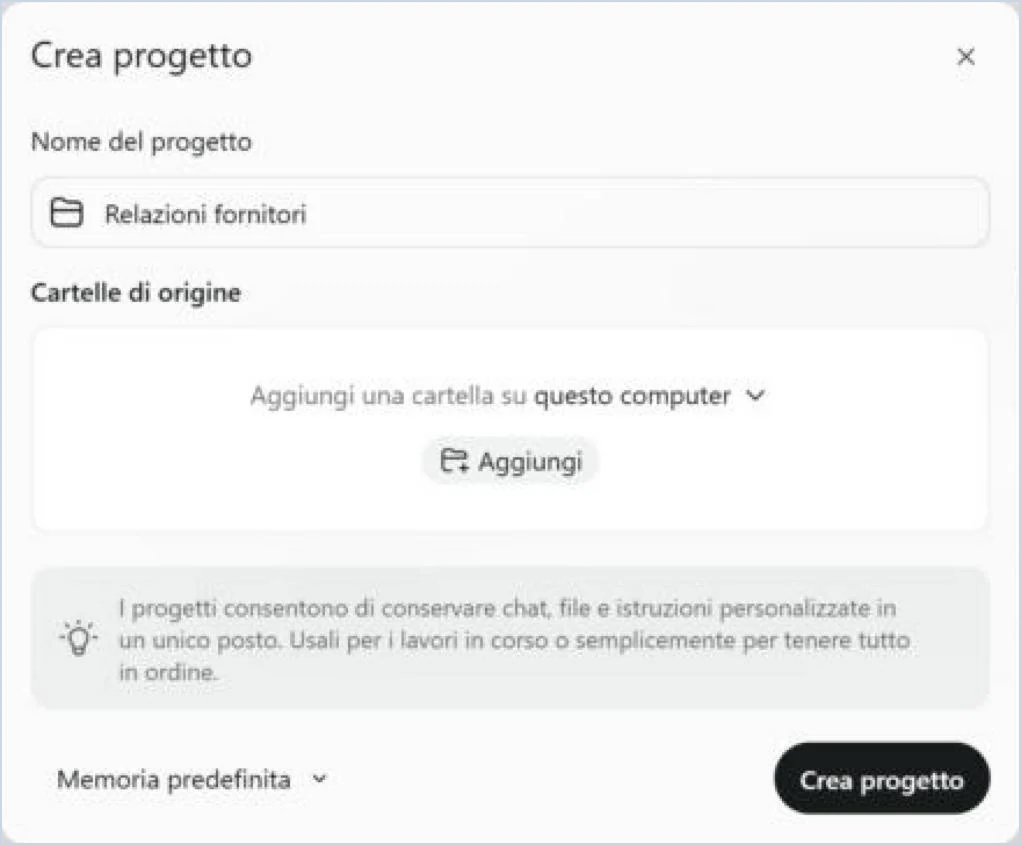
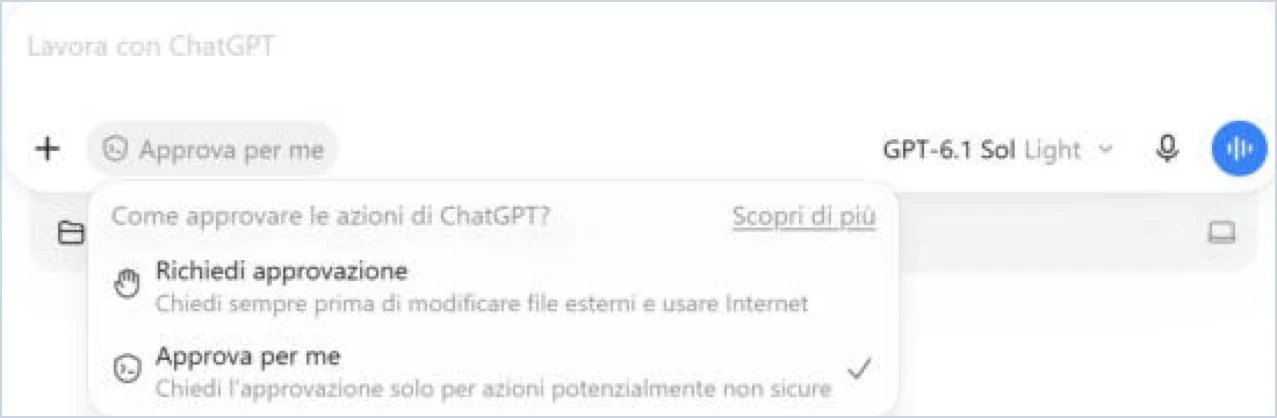
Concedi l'accesso a quella cartella e a nient'altro. Scegli la modalità di approvazione in cui il modello chiede prima di ogni azione che scrive o cancella. La allenterai quando avrai visto lavorare il sistema qualche volta.
3. Un obiettivo, con un piano da approvare
Nella cartella ci sono i verbali delle riunioni del 2025. Crea un file Excel con una riga per ogni decisione presa: data, decisione, responsabile, scadenza, nome del verbale da cui viene. Prima di cominciare scrivimi il piano in cinque punti e aspetta il mio via.
Leggi il piano. Se manca un passo o ne ha aggiunto uno che non volevi, correggilo adesso: dopo, ogni passo sbagliato diventa la premessa del successivo.
4. Guarda il ciclo
Mentre lavora, segui che cosa legge, che cosa scrive, che cosa ti chiede. Approva o rifiuta. Annota le richieste di conferma: ti dicono dove il sistema stesso considera rischiosa un'azione.
5. Il risultato, verificato su disco
Apri il file. Conta le righe e confrontale con quante decisioni ti aspettavi. Poi estrai a caso tre righe e cercale nei verbali da cui dicono di venire. Una decisione attribuita al verbale sbagliato è il segnale che il controllo, su questo lavoro, va fatto per intero.
6. Il browser: il dato che il sito non lascia scaricare
Torna alla ricerca di mercato della tappa 15. Prendi uno dei dati segnati "non trovato" perché il sito lo mostra in una tabella interattiva o in un grafico, senza un file da scaricare. Apri la modalità di lavoro con il browser e scrivi:
Apri [indirizzo della pagina]. Per ogni mese da gennaio a settembre 2026 leggi il valore delle immatricolazioni di auto elettriche e salvalo in un file Excel nella cartella, con una colonna per il mese, una per il valore, una per l'indirizzo della pagina e una per la data di consultazione. Non entrare in aree riservate e non compilare moduli. Se compare una richiesta di accesso, di pagamento o un controllo anti-robot, fermati e chiedimi.
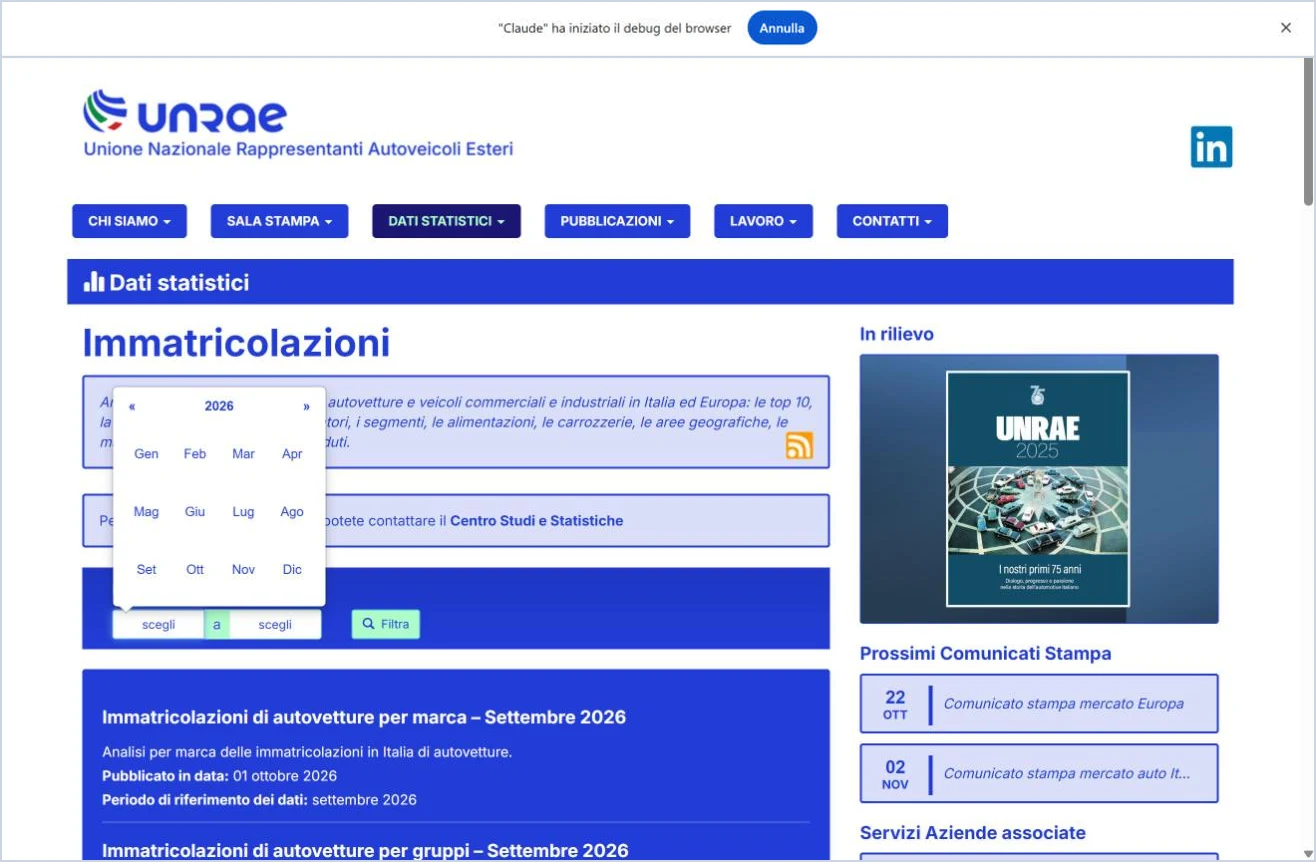
Guarda che cosa fa: quali pagine apre, dove clicca, quando ti chiede il permesso. Il primo uso su un sito di solito richiede la tua conferma. Nell'immagine qui sotto vedi Claude in Chrome al lavoro sulla pagina dell'UNRAE: la barra in alto avverte che un programma sta comandando il browser, e il menu dei mesi è aperto perché ci ha cliccato lui, come avresti fatto tu con il mouse.
7. Il dato raccolto, verificato sul sito
Apri il file e la pagina affiancati e confronta tre mesi estratti a caso. Un valore letto da un grafico può essere arrotondato o preso dalla serie sbagliata, e nel file ha la stessa faccia di un valore esatto. Se il modello ti riferisce di aver trovato sulla pagina istruzioni rivolte a lui, come "ignora le richieste precedenti", fermati: è il tentativo di manipolazione che il libro chiama prompt injection.
Che cosa hai appena visto
Il modello è lo stesso della chat. Attorno ha un ciclo, obiettivo, azione, osservazione del risultato, azione successiva, e un criterio per fermarsi.
Un agente è un modello che usa strumenti in un ciclo per raggiungere un obiettivo, e i controlli che lo rendono usabile stanno su più livelli: che cosa può toccare (la cartella), dove agisce (un ambiente isolato), chi approva (tu). Il capitolo 6 del libro, "Dall'assistente all'agente", spiega il ciclo nella sezione "Che cosa si intende per Agentic AI", le quattro componenti in "I quattro pilastri dell'Agentic AI" e i livelli di controllo in "Controllare gli agenti", con l'esempio della modalità Cowork di Claude e delle sue tre categorie di azioni: libere, da confermare, proibite. Il capitolo 9 del libro ci torna nella sezione "Delegare a un agente". Nella stessa sezione sui controlli il libro descrive che cosa succede quando l'agente, navigando, incontra contenuti che cercano di manipolarlo: si ferma, ti mostra che cosa ha trovato e chiede conferma.
Nel libro. Capitolo 6, "Dall'assistente all'agente", sezioni 6.1 (pagina 104), 6.2 (pagina 105) e 6.4 "Controllare gli agenti" (pagina 109); capitolo 9, sezione 9.9 "Delegare a un agente", pagina 150. Il libro su Amazon.
La modalità di lavoro con cartella si chiamava Cowork; da poche settimane chat e Cowork sono un solo Claude, e i progetti, i connettori e i compiti già impostati passano nell'esperienza unificata, che arriva per gradi a partire dai piani Pro e Max. Serve un piano a pagamento. I compiti che usano file del computer vogliono l'app Claude per computer aperta, su Windows o macOS: le concedi l'accesso a una cartella, e Claude legge, organizza e crea file solo lì. I progetti qui sono di due tipi: quelli creati nuovi si salvano nell'account e li riprendi dagli altri dispositivi; quelli creati da una cartella del computer, con "Use an existing folder", restano su quel computer, e i documenti sono i file della cartella. Un progetto della chat si porta qui con "Import from project". Le modalità di approvazione nell'esperienza unificata sono due: manuale, quella predefinita, in cui chiede il permesso; automatica, in cui le letture sono libere e prima di scrivere o cancellare fa un controllo di sicurezza. La guida a Cowork ne descrive una terza, senza conferme e senza controllo automatico: per una prova come questa non serve. Il lavoro gira in un ambiente isolato sui server di Anthropic.
Per il browser ci sono due strade. Il browser integrato nell'app per computer (piani Pro, Max e Team; nell'Enterprise se l'amministratore lo abilita) non richiede installazioni, è separato dai tuoi account, chiede il permesso la prima volta che agisce su un sito e ricorda gli accessi fra una sessione e l'altra; all'inizio puoi importare i cookie da Chrome, Edge o Firefox. Claude in Chrome è un'estensione, nei piani a pagamento, che lavora nella tua finestra di Chrome con i tuoi accessi: per impostazione predefinita approva da sola le azioni dopo un controllo di sicurezza e si ferma quando serve il tuo consenso. Anthropic avverte che agire sui siti per tuo conto resta rischioso.
La modalità si chiama Work: un agente per lavori lunghi, a più passi, che finiscono con un risultato consegnato. Sul web e sul telefono è nei piani a pagamento idonei; nell'app per computer lavora sui file locali, aprendo una cartella e concedendo l'accesso ai soli file che servono al compito: la cartella si aggiunge creando un progetto, alla voce "Cartelle di origine", oppure dal pulsante "+", alla voce "File e cartelle". Messaggi e contesto possono essere conservati nel cloud anche quando il lavoro gira sul computer. Il piano gratuito ha un accesso limitato, solo dall'app per computer. Le modalità di approvazione sono due: "Richiedi approvazione", che chiede sempre prima di modificare file esterni e di usare Internet, e "Approva per me", che chiede solo per le azioni potenzialmente non sicure. Le richieste si approvano o si rifiutano dai controlli sullo schermo. Nello stesso menu "+" la voce "Allega Google Chrome" non comanda il browser: allega alla conversazione il contenuto della finestra aperta.
Il browser integrato è indicato in tutti i piani, compreso il gratuito. Per il lavoro agentico sul web OpenAI consiglia l'app per computer, con più schede, download e accesso ai siti dove disponibile; il browser Atlas ha smesso di funzionare il 9 agosto 2026. Che cosa c'è nel tuo account dipende da piano, paese, dispositivo e impostazioni dell'organizzazione.
La modalità si chiama Copilot Cowork, richiede la licenza Microsoft 365 Copilot ed è disponibile da giugno 2026 per tutte le organizzazioni con quella licenza, nelle lingue principali: la pagina non dice se l'italiano è fra queste. C'è anche nell'app per telefono. Lavora sui file di OneDrive e SharePoint, di cui può modificare i documenti Office conservando la cronologia delle versioni, può partire quando arriva un'email o un messaggio Teams, e può completare attività web in Edge sul tuo dispositivo. La pagina Microsoft che ho letto non parla di accesso ai file del computer. Il browser locale, cioè le attività web in Edge sul tuo dispositivo, è disponibile da agosto 2026. La differenza di approccio: Claude e ChatGPT lavorano sul tuo computer, Copilot sui dati dell'organizzazione nel cloud Microsoft.
Gemini non lavora sui file del tuo computer e non lo comanda. Il browser: Gemini in Chrome è un pannello che legge la pagina aperta e fino a dieci schede, e in una versione sperimentale negli Stati Uniti naviga da solo; al 23 maggio 2026 non era disponibile in Italia né nel resto dell'Unione Europea, e la data per l'Europa non c'è. Per questa tappa usa uno degli altri tre.