Sessione: venti minuti. Ti serve: un compito di scrittura che oggi devi fare comunque; se non ne hai uno, l'invito a pranzo di "Comincia qui".
1. Scegli uno strumento, uno solo
Se la tua organizzazione te ne mette a disposizione uno, usa quello: è quello su cui potrai lavorare con i documenti dell'ufficio. Altrimenti apri Claude (claude.ai), ChatGPT (chatgpt.com) o Gemini (gemini.google.com) e crea un account gratuito con la tua email. Copilot Chat, se la tua organizzazione usa Microsoft 365, si apre con l'account di lavoro da m365.cloud.microsoft/chat. Per le prime tappe la scelta dello strumento conta poco: quello che impari su uno vale sull'altro. Cambiare strumento ogni giorno, invece, ti fa ricominciare da capo ogni volta. Per tutto il livello 1 basta il piano gratuito; che cosa aggiunge un abbonamento lo trovi nella scheda "Gli strumenti: gratis o a pagamento", in fondo alla guida.
Prima di scrivere: com'è fatta la schermata
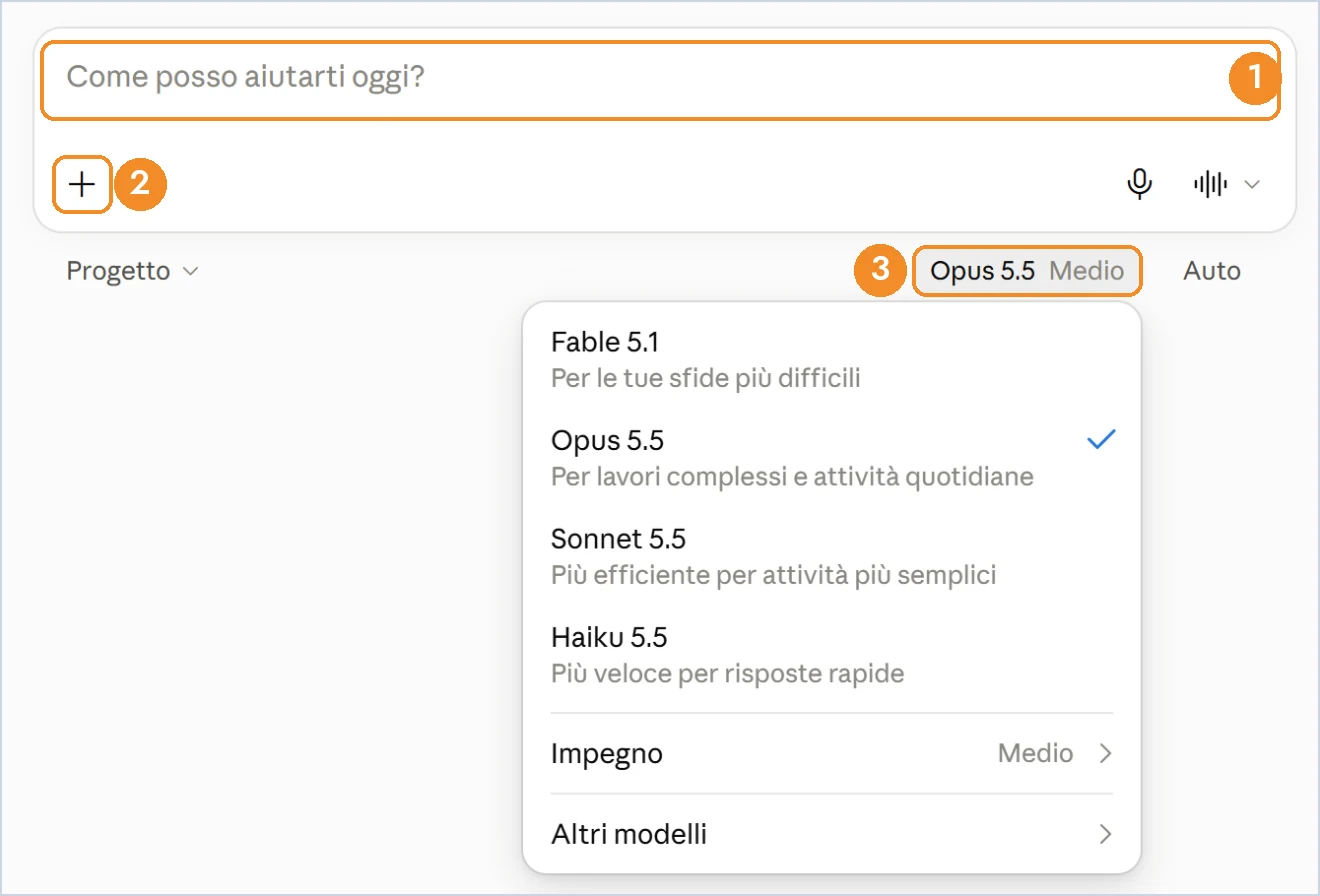
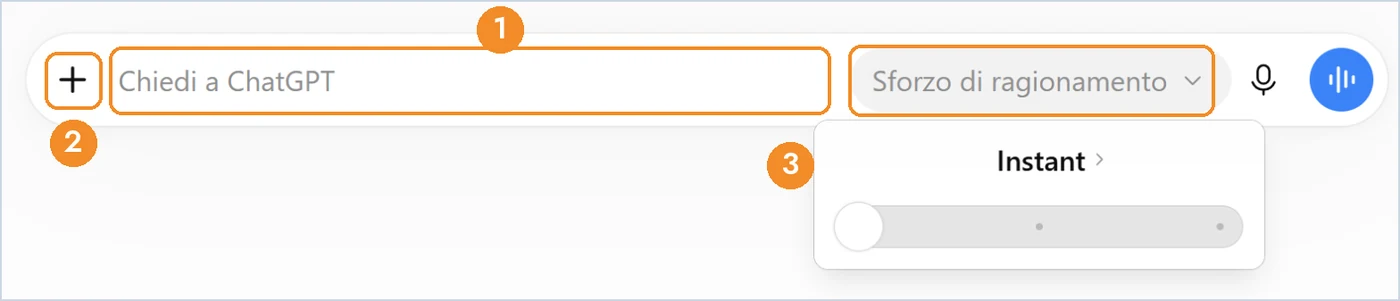
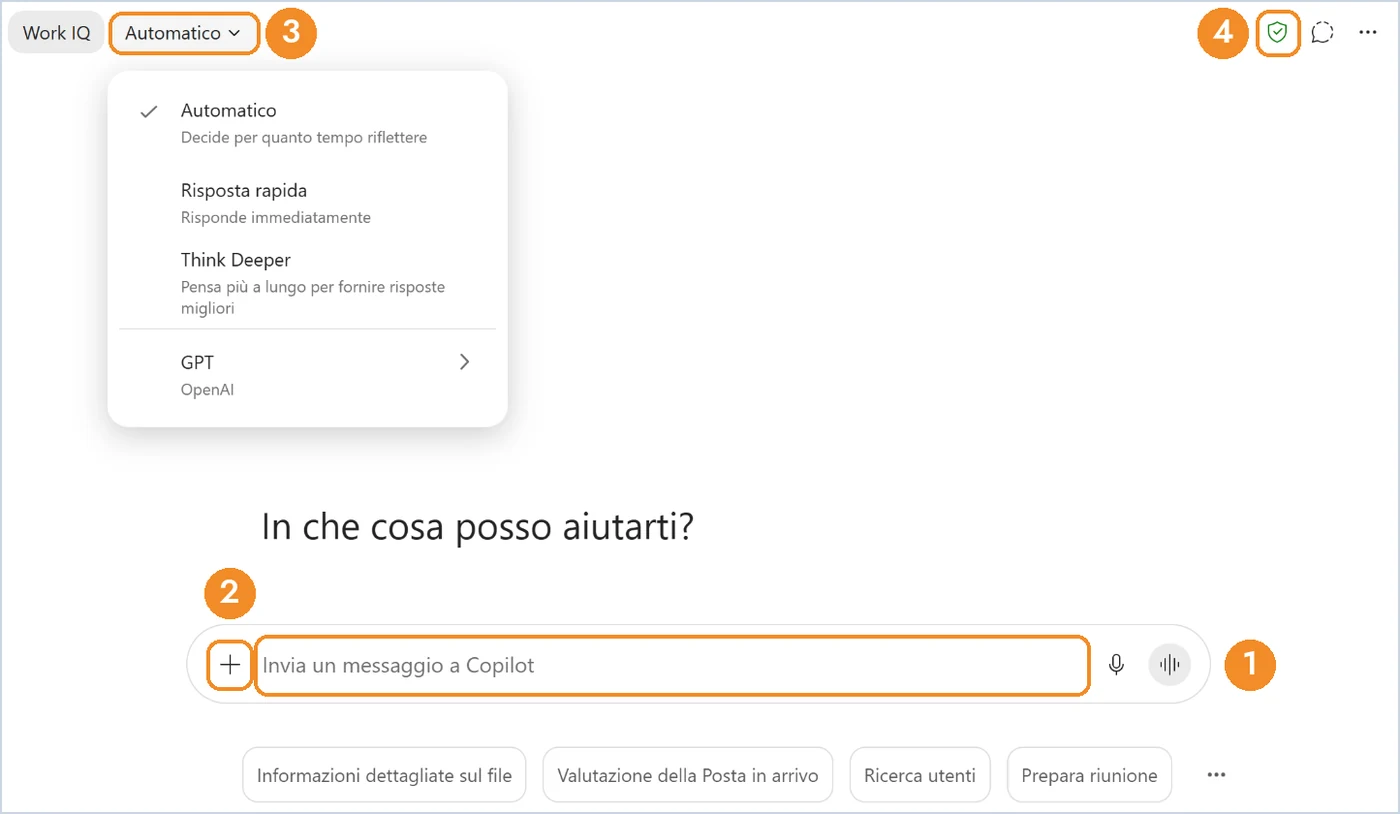
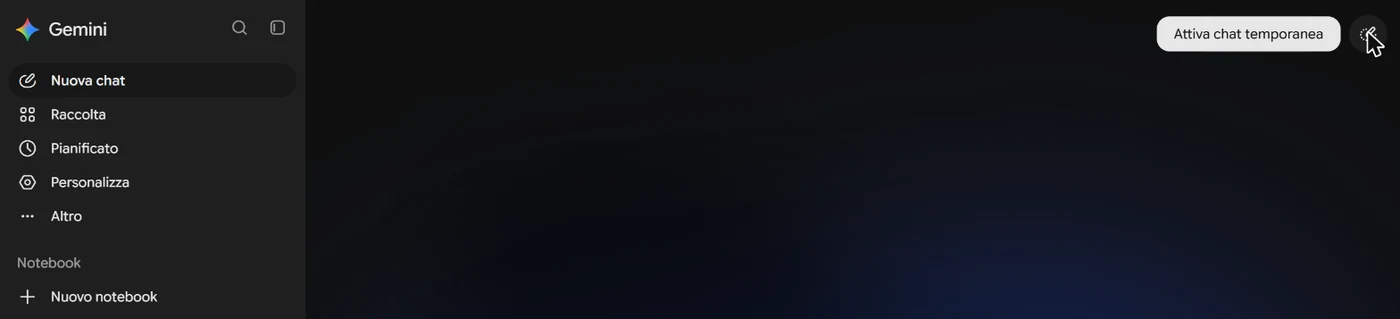
Le quattro interfacce si somigliano. In basso c'è la casella in cui scrivi. Accanto, un pulsante "+" o una graffetta per allegare file e accendere strumenti come la ricerca sul web. Vicino alla casella o in alto c'è il selettore del modello: lo stesso prodotto ti lascia scegliere fra motori diversi, più rapidi e leggeri oppure capaci di ragionare più a lungo prima di rispondere. Per oggi lascia la scelta predefinita; alla tappa 2 provi a cambiarla. Perché esistono modelli di taglie diverse lo spiega il capitolo 3 del libro, nelle sezioni "Grande non è sempre meglio: i modelli efficienti" (pagina 72) e "Nuove tecniche per migliorare le capacità degli LLM" (pagina 74), dove trovi i modelli di ragionamento. Quali modelli ci sono oggi, e chi li fa, è su librovivoia.it/r/mercato.

2. Scegli il compito
Deve avere tre caratteristiche: è vero, è di oggi, e se viene male non succede niente. La risposta a un fornitore che chiede una proroga. La scaletta di una riunione di giovedì. Tre righe per presentare un collega a un cliente. Se insegni, l'avviso alle famiglie per un'uscita, con luogo, orario e che cosa portare. Se studi, la scaletta per esporre un argomento che conosci già. Se l'IA ti serve fuori dal lavoro, il messaggio per organizzare qualcosa con altre persone. Lascia fuori, per ora, tutto quello che contiene nomi di persone, cifre riservate o documenti interni: ci arrivi alla tappa 3.
3. Scrivi la richiesta come a un collega appena arrivato
Un collega nuovo è capace, ma non sa niente di te, del destinatario e di come vuoi il lavoro. Il modello è nella stessa condizione. Copia questa traccia e riempi le parentesi:
Lavoro come [ruolo] in [tipo di organizzazione]. Devo [compito] per [destinatario: chi è, che cosa sa già, che cosa vuole da me]. Il tono è [formale / cordiale / asciutto]. Mi serve [formato: una mail di dieci righe, un elenco di cinque punti, una scaletta con i tempi]. Tieni presente che [il vincolo che un estraneo non può indovinare].
Un esempio compilato:
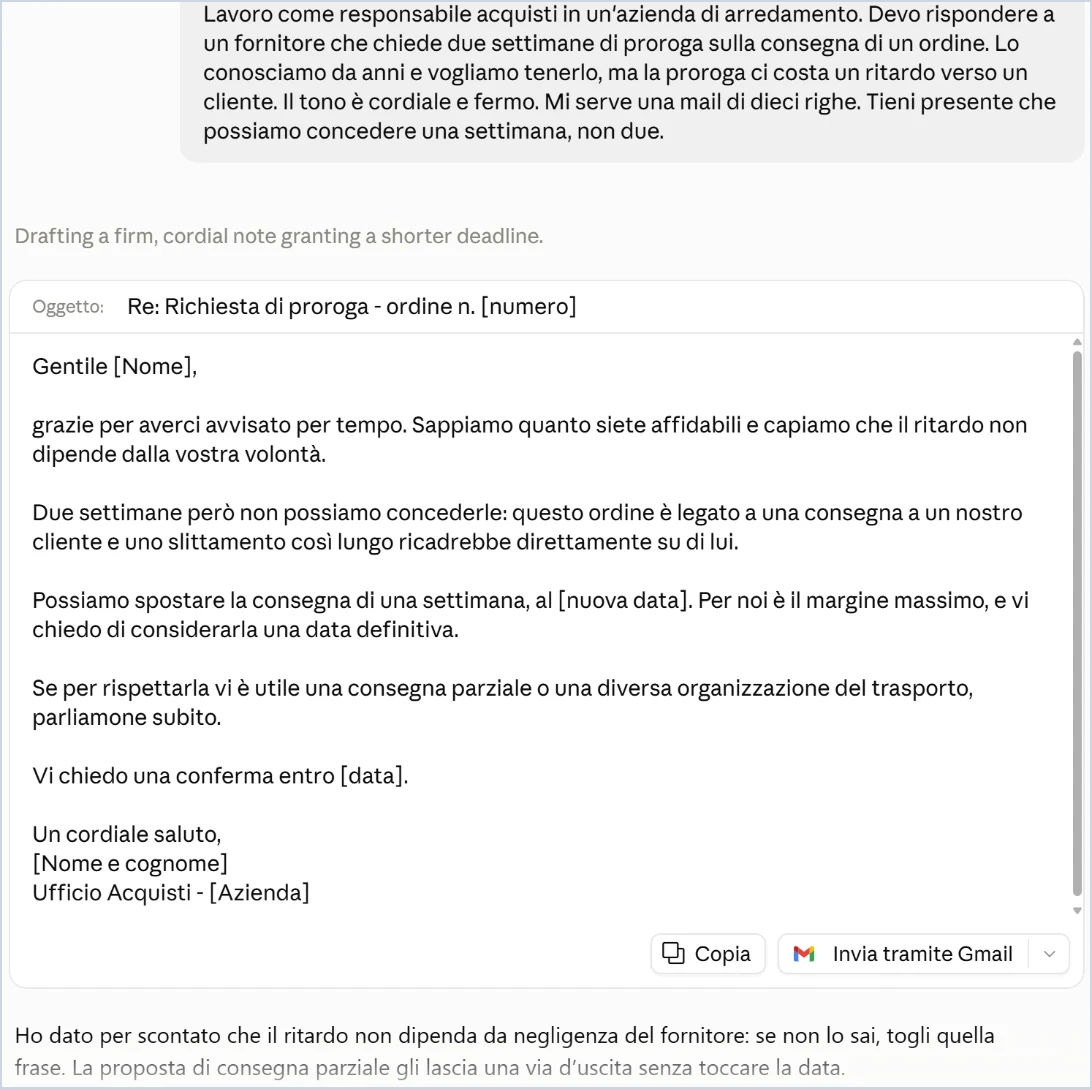
Lavoro come responsabile acquisti in un'azienda di arredamento. Devo rispondere a un fornitore che chiede due settimane di proroga sulla consegna di un ordine. Lo conosciamo da anni e vogliamo tenerlo, ma la proroga ci costa un ritardo verso un cliente. Il tono è cordiale e fermo. Mi serve una mail di dieci righe. Tieni presente che possiamo concedere una settimana, non due.
4. Rispondi alla risposta
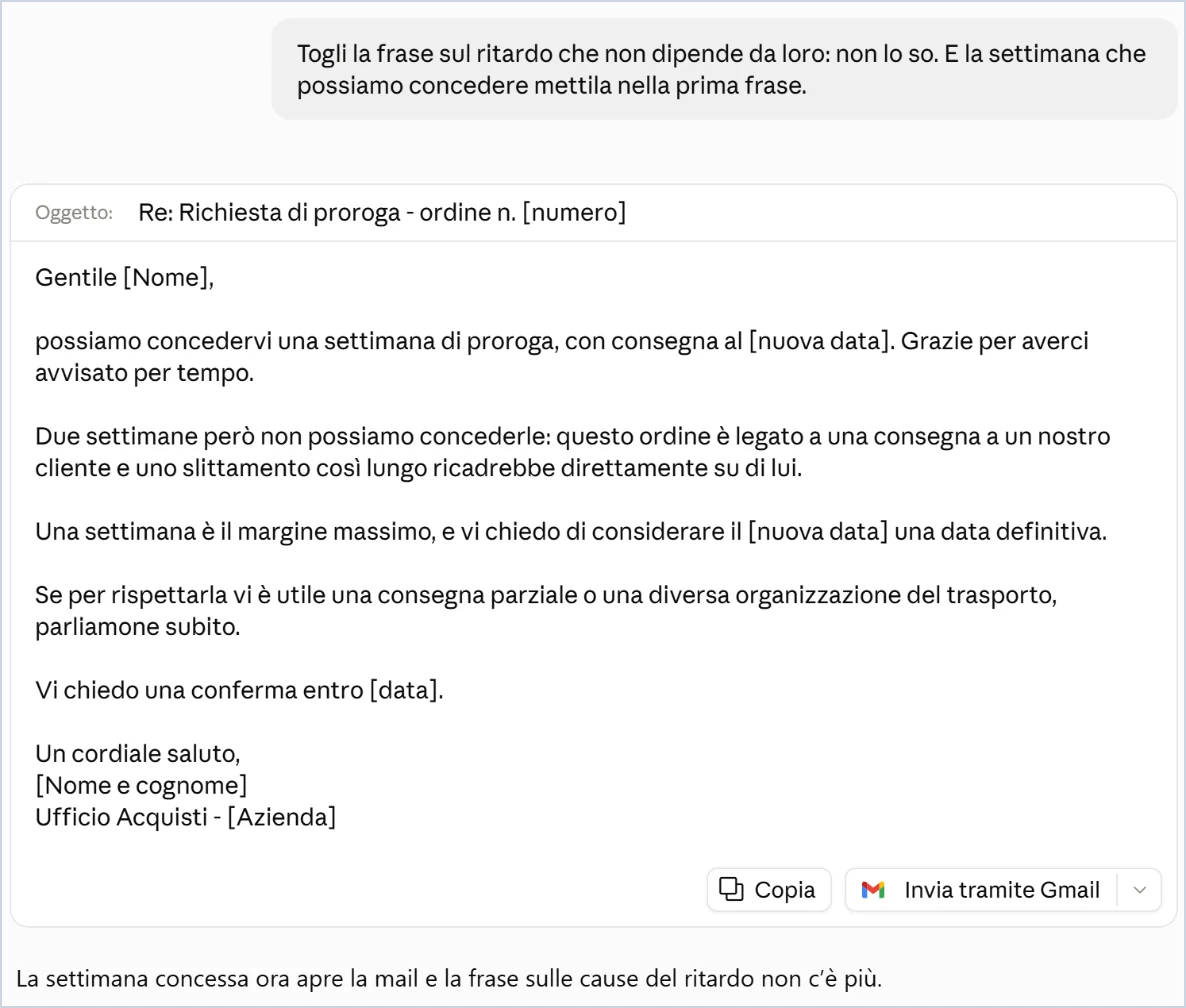
La prima versione è una bozza. Leggila e scrivi che cosa cambieresti, con parole tue: "più breve", "la seconda frase è troppo dura", "manca la data". Il modello riscrive tenendo conto di tutto quello che vi siete detti. Fallo almeno due volte: il lavoro buono esce dal secondo o dal terzo scambio.
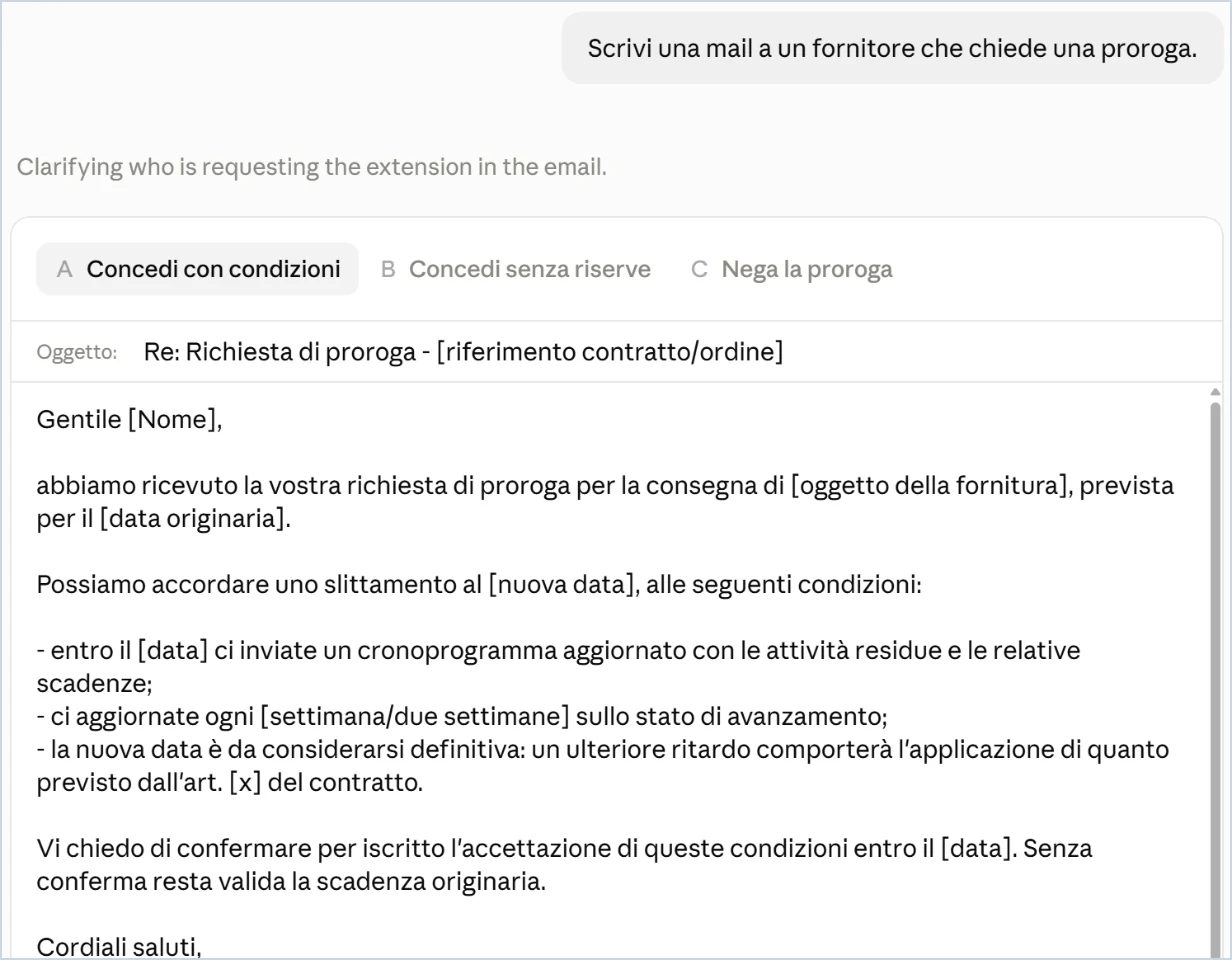
Ecco la differenza su un caso vero: la stessa mail, chiesta prima senza contesto, poi con la traccia del passo 3, poi corretta.
5. Usala davvero
Rileggi il testo finale dall'inizio alla fine, correggi quello che non diresti mai, e mandalo. Con il tuo nome sopra, ne rispondi tu.
Se ti blocchi
- Non trovi un pulsante. Il "+" e il selettore stanno accanto alla casella in cui scrivi, come nelle immagini di questa tappa. Se nel menu manca la voce che cerchi, può dipendere dal piano: alcune voci ci sono solo a pagamento.
- Lo strumento ti avvisa che hai raggiunto il limite. Nei piani gratuiti l'uso è contato: riprendi quando lo strumento lo indica, oppure prosegui con un altro dei quattro.
- La risposta è generica. Di solito mancano il destinatario o il vincolo: aggiungili, come nell'esempio qui sopra.
- La risposta non rispetta il formato. Ripeti il vincolo da solo, in una riga: "Massimo dieci righe." Se dopo due correzioni non lo rispetta ancora, apri una chat nuova con la richiesta completa.
- Ricevi testo invece di un file. Chiedi il file in modo esplicito, "creane un documento Word da scaricare": è la tappa 5.
Due regole per oggi. Non incollare dati personali o riservati. Se nella risposta compaiono fatti, date o numeri che non gli hai dato tu, controllali prima di usarli: la tappa 4 spiega perché.
Che cosa hai appena visto
Hai dato al modello un contesto, un destinatario, un formato e un vincolo, e hai corretto il risultato parlando. Sono le prime tecniche del capitolo 5 del libro, "Ottenere quello che ti serve": aprilo alla sezione "Prompt engineering: come parlare ai modelli" e ritroverai quello che hai appena visto succedere, con il motivo.
Nel libro. Capitolo 5, "Ottenere quello che ti serve", sezione 5.1 "Prompt engineering: come parlare ai modelli", pagina 95; capitolo 3, sezioni 3.2 e 3.3, pagine 72 e 74, per i modelli di taglie diverse. Il libro su Amazon.
Si apre su claude.ai o con l'app per computer e telefono. Il piano gratuito comprende la chat su web, desktop e mobile, la ricerca sul web e la memoria fra conversazioni; il piano Pro costa 20 dollari al mese e dà accesso a più modelli. Il selettore sta accanto al pulsante di invio: da lì scegli il modello, il livello di impegno (da Low a Max: più alto vuol dire risposte più approfondite ma più lente) e il ragionamento esteso. Si può cambiare in qualunque momento della conversazione, e vale dalla risposta successiva.
Si apre su chatgpt.com o con l'app. Il piano gratuito comprende la chat di testo e, con limiti, caricamento di file, memoria e ricerca approfondita. Nel piano gratuito il modello è uno, con l'opzione di farlo ragionare più a lungo sulle domande difficili; nei piani a pagamento il selettore offre più livelli, dalla risposta istantanea al ragionamento più lungo.
Se in ufficio hai un account Microsoft 365, Copilot Chat è già compreso: lo apri dall'app Microsoft Copilot, sul web da m365.cloud.microsoft/chat dopo l'accesso con l'account di lavoro, oppure dentro Teams, Outlook ed Edge. Il selettore in alto a sinistra offre tre modalità: Automatico, quella predefinita, che decide da sola per quanto tempo riflettere; Risposta rapida; Think Deeper, che ragiona più a lungo. Nella schermata, presa con la licenza, c'è anche una voce GPT per scegliere un modello di OpenAI. Con la licenza, nell'agente Researcher si può scegliere anche un modello Claude, se l'amministratore ha abilitato i modelli di Anthropic. Lo scudo verde in alto, accanto al pulsante per una nuova chat, dice che vale la protezione dei dati aziendali. Senza la licenza Microsoft 365 Copilot risponde dal web e dai file che gli carichi, con un'eccezione dentro Outlook che vedi alla tappa 16; con la licenza lavora anche su posta, calendario e documenti dell'organizzazione. Microsoft ha rinominato Microsoft 365 Copilot in Microsoft Copilot, e Copilot Chat in Microsoft Copilot Chat: per un po' i due nomi convivranno, e qui uso quelli vecchi.
Si apre su gemini.google.com o nell'app, con un account Google. La casella sta in basso, con il "+" a sinistra e il selettore del modello a destra: nel piano gratuito c'è il più leggero, Flash-Lite; i piani Google AI Plus e Pro aggiungono Flash e Pro, "ragionamento avanzato". Il menu laterale ha in testa "Nuova chat"; in alto a destra un'icona apre la chat temporanea, che non resta nelle attività e non usa la memoria. Le impostazioni stanno nell'ingranaggio in basso a sinistra, accanto al tuo nome.