Sessione: tre quarti d'ora. Ti serve: una copia di un documento Word di qualche pagina con almeno due commenti di un collega, oppure il documento di prova, da scaricare da librovivoia.it/prova/tappa6 e aprire in Word sul computer, non nel browser; una conversazione email lunga.
Finora hai lavorato nella chat: chiedevi, e ricevevi un testo o un file nuovo da scaricare. Dentro il programma succede un'altra cosa. Lo strumento lavora sul file che hai aperto e lo modifica lì, dove lo modificheresti tu: niente da caricare, niente da ricopiare, il risultato è già nel posto giusto. In cambio le modifiche entrano nel tuo file, e per questo in tutto il livello 2 prima si fa una copia e si accendono le revisioni.
Claude, ChatGPT e Copilot ci arrivano in due modi; Gemini no, e il suo riquadro in fondo dice dove lavora. Copilot fa parte di Word, Outlook, Excel e PowerPoint con la licenza Microsoft 365 Copilot dell'organizzazione, e lavora sui file dell'ufficio. C'è anche con un abbonamento Microsoft 365 per uso personale: secondo la guida di Microsoft, aggiornata a settembre 2026, nei piani Family e Premium l'IA in questi programmi è compresa, nel Personal si usa con i crediti IA del mese. Le schermate di Copilot di questo livello sono prese con un abbonamento personale. Claude e ChatGPT entrano con un componente aggiuntivo, un riquadro laterale che si installa dallo Store dei componenti aggiuntivi di Office (Home > Componenti aggiuntivi) oppure che distribuisce l'amministratore: quelli di ChatGPT funzionano con tutti i piani, compreso il gratuito; quelli di Claude con i piani Pro, Max, Team ed Enterprise. Il riquadro in fondo alla tappa dice che cosa fa ciascuno, perché qui le differenze contano.
1. Una copia, e le revisioni accese
Fai una copia del documento e aprila. Nella scheda Revisione accendi Revisioni: da questo momento ogni modifica, tua o dello strumento, resta segnata con il nome dell'autore, e si accetta o si rifiuta una per una. È lo stesso markup della tappa 5, con una differenza: lì il file tornava dalla chat, qui le modifiche entrano nel documento mentre le chiedi.
2. Una modifica su un passaggio
Lo strumento, dentro Word, sta in un riquadro a destra del documento: lo apri dal pulsante Copilot nella barra in alto, oppure dal pulsante del componente di Claude o di ChatGPT, sempre nella scheda Home. In fondo al riquadro c'è una casella come quella della chat: la richiesta si scrive lì, e lo strumento legge il documento aperto e il testo che hai selezionato. Seleziona un paragrafo e scrivi nella casella: "Accorcia questo paragrafo di un terzo, senza togliere date e importi." Il testo tolto compare barrato, quello nuovo sottolineato, e il resto del documento non si muove. Se lo strumento ha toccato anche quello che non avevi selezionato, rifiuta e ripeti la richiesta aggiungendo "solo il paragrafo selezionato".
3. I commenti del collega
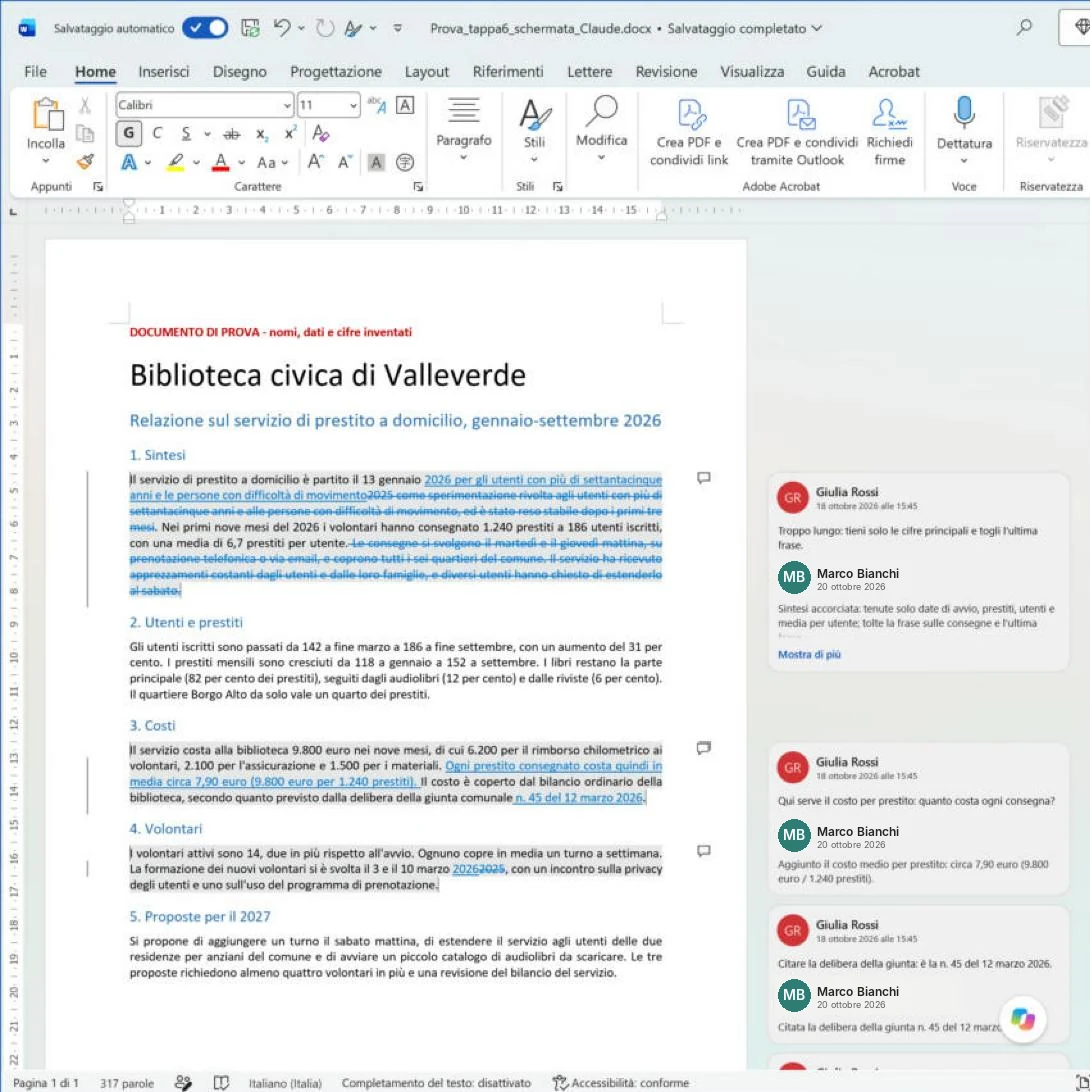
Un documento che torna da un collega ha quasi sempre commenti a margine: "qui serve una cifra", "troppo lungo", "citare la delibera". Prima di chiedere, conta i commenti aperti. Poi scrivi:
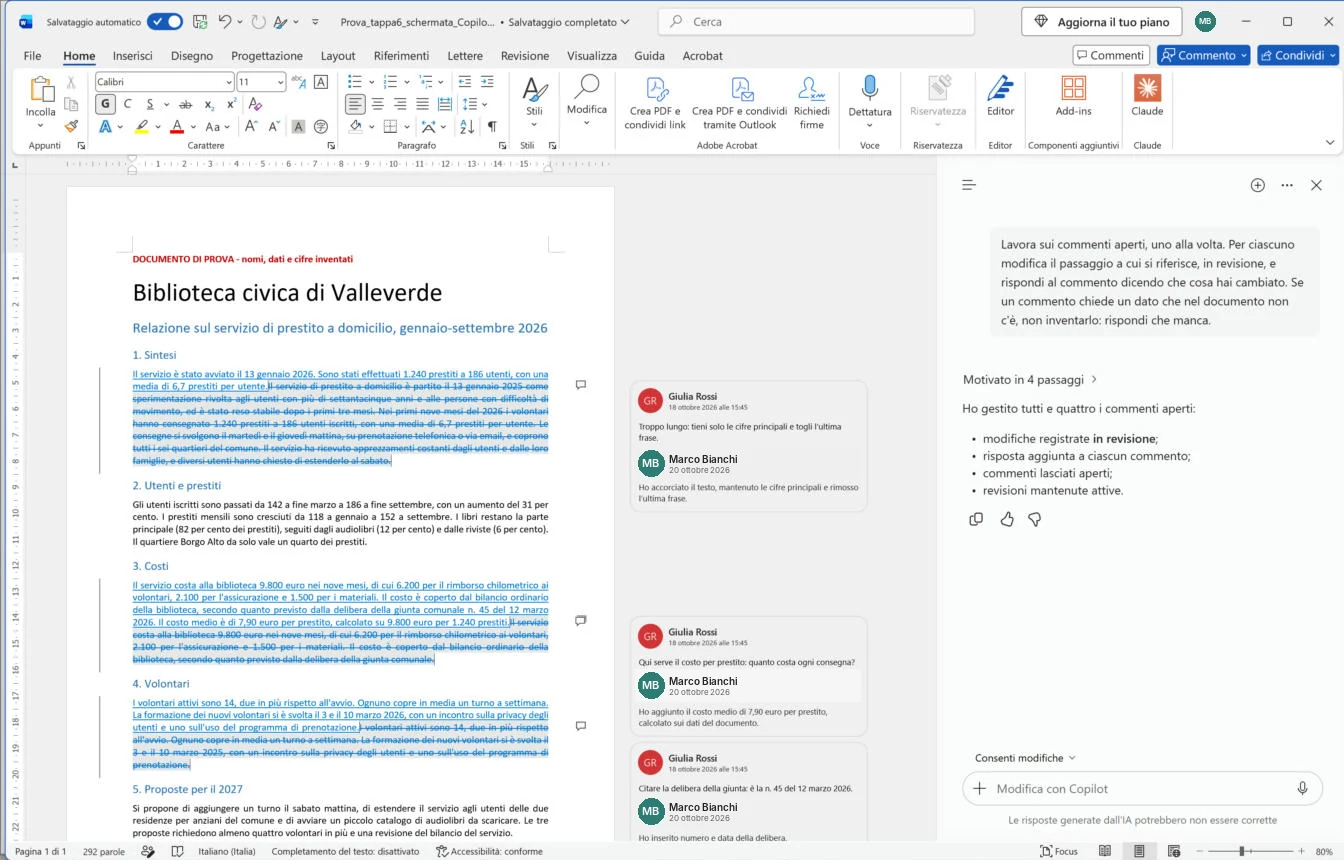
Lavora sui commenti aperti, uno alla volta. Per ciascuno modifica il passaggio a cui si riferisce, in revisione, e rispondi al commento dicendo che cosa hai cambiato. Se un commento chiede un dato che nel documento non c'è, non inventarlo: rispondi che manca.
Alla fine hai le modifiche in revisione e, accanto a ogni commento, la risposta che spiega che cosa è stato fatto: chi riceve il documento vede il lavoro senza confrontare due versioni. È la revisione al volo di un documento, e funziona bene quando i commenti sono precisi. Un commento vago, "rivedere", produce una modifica a caso: in quel caso scrivi tu nel commento che cosa vuoi, prima di chiedere.
4. Il controllo, revisione per revisione
Nella scheda Revisione scorri le modifiche con Successiva. Per ciascuna due domande: è quello che il commento chiedeva? ha toccato un numero, una data, un nome? Poi accetta o rifiuta. Alla fine conta di nuovo i commenti: se ne manca qualcuno, è stato cancellato insieme al paragrafo che lo strumento ha riscritto, e lo recuperi dalla copia. Un documento accettato in blocco, senza scorrere le revisioni, è un documento che nessuno ha riletto.
5. Outlook: il riassunto e la bozza
Apri una conversazione lunga, una ventina di messaggi su uno stesso tema, e chiedi: "Che cosa è stato deciso, che cosa resta aperto e chi deve fare che cosa? Per ogni punto indica il messaggio da cui viene." Apri due dei messaggi citati e controlla. Poi la bozza: "Prepara una risposta a tutti che conferma le decisioni e chiede a [nome] la data che manca. Non inviarla." La bozza deve restare nella finestra di composizione, da leggere e spedire tu: guarda anche i destinatari, perché una risposta a tutti può aggiungere qualcuno che non c'era.
Che cosa hai appena visto
Nella chat e nel programma lavora lo stesso modello; cambia quello che vede e quello che può toccare. Nella chat vede quello che gli dai e restituisce un file nuovo. Nel programma vede il documento aperto, con gli stili, i commenti e le revisioni, e agisce dentro: è l'impianto attorno al modello che cambia, come alla tappa 5, e con lui il modo di controllare. Le revisioni di Word sono un controllo che il programma fa per te: ogni modifica ha un autore e aspetta un sì. Per questo il livello 2 comincia da qui, e per questo vale una cautela: un documento arrivato da fuori può contenere istruzioni nascoste rivolte al modello, nel testo, nei commenti o nelle intestazioni. Anthropic lo scrive nella guida del suo componente per Word; il rimedio è quello della tappa 18, guardare che cosa fa prima di accettarlo.
Nel libro. Capitolo 4, sezione 4.4 "L'harness: l'impianto attorno al modello", pagina 89, per la differenza fra la chat e il programma; capitolo 7, sezione 7.1 "Quando l'IA inventa: il problema delle allucinazioni", pagina 118, per il dato che manca e non va inventato. Il libro su Amazon.
Con la licenza Microsoft 365 Copilot, Copilot è dentro Word e Outlook. In Word lavora sul documento aperto, e con le revisioni accese le sue modifiche restano segnate. Sui commenti due pagine Microsoft non concordano. L'avviso dell'8 giugno 2026 dice che Copilot scrive in revisione parola per parola, può accendere lui le revisioni, e crea, legge e risponde ai commenti ancorati al testo, con il rilascio a tutti completato a luglio su Windows e Mac. La guida sulla modifica dei documenti con Copilot, letta il 18 ottobre 2026, dice che non aggiunge né modifica commenti, e che un commento può sparire se Copilot cambia il paragrafo a cui è ancorato. Provalo sul tuo documento, con il conteggio del passo 4. Scrivendo "/" nella casella indichi a Copilot un altro file, un'email o una riunione da usare. In Outlook riassume una conversazione, scrive una bozza partendo dal filo e dà suggerimenti su tono e chiarezza di una bozza tua. Senza licenza, dentro Word in molte organizzazioni Copilot non c'è (tappa 5), e in Outlook resta Copilot Chat (tappa 16).
Claude per Word, nei piani Pro, Max, Team ed Enterprise, è un riquadro laterale che si installa dallo Store dei componenti aggiuntivi, o che distribuisce l'amministratore. Risponde sul documento con rimandi cliccabili alle sezioni e modifica il testo selezionato conservando stili e numerazione. In modalità revisioni ogni sua modifica entra come revisione di Word. Lavora sui commenti uno per uno: modifica il passaggio a cui il commento è ancorato e risponde nel commento con quello che ha fatto. Riassume anche le revisioni ricevute da un'altra parte e segnala quelle da discutere. Claude per Outlook, in prova negli stessi piani, riassume le conversazioni con il rimando a ogni email, legge gli allegati Word ed Excel e scrive bozze che restano da spedire: il componente non ha il permesso di inviare posta. I componenti di Claude per Word, Excel, PowerPoint e Outlook condividono la stessa conversazione, così puoi aprire in Word l'allegato di un'email con il filo già noto.
ChatGPT per Word è un riquadro laterale disponibile in tutti i piani, compreso il gratuito, che si installa da Microsoft Marketplace; nei workspace aziendali l'amministratore può accenderlo o spegnerlo. Risponde sul documento aperto, rivede il testo selezionato, trasforma appunti in una prima stesura e controlla che i termini siano usati in modo coerente. La guida di OpenAI non parla di revisioni né di commenti, e consiglia di salvare una copia prima delle modifiche grandi: accendi le revisioni prima di chiedere, e se le modifiche non risultano segnate, torna alla strada della tappa 5. Per la posta la strada che OpenAI documenta è l'app Outlook collegata dalla chat (tappa 16).
Gemini non entra in Word e in Outlook. Il suo posto sono i programmi di Google: Documenti e Gmail, con un pannello laterale che lavora sul documento o sulla conversazione aperta. Secondo la pagina dei piani di Google, letta il 25 ottobre 2026, Gemini in Gmail c'è dal piano Google AI Plus, in Documenti e Fogli dal piano Pro, e in Google Workspace lo decide l'amministratore. Se il tuo ufficio lavora in Google, i gesti di questa tappa si fanno lì: la copia, le modifiche suggerite, i commenti. Se lavora in Word, usa uno degli altri tre.