Sessione: un'ora. Ti serve: una copia di un foglio Excel di lavoro, oppure il foglio di prova, da scaricare da librovivoia.it/prova/tappa7 e aprire in Excel sul computer, non nel browser.
In Excel la regola delle tappe 4 e 5 diventa concreta: i conti li fa il programma, il modello scrive le formule e le spiega. E la differenza della tappa 6 qui si vede bene: dalla chat ricevi un file nuovo con dei numeri, dentro Excel ricevi formule nelle tue celle, che puoi leggere e che si ricalcolano quando i dati cambiano.
1. Capire il foglio
Apri la copia e, prima di qualunque analisi, chiedi nel riquadro la descrizione: "Descrivimi questo foglio: quanti fogli, quante righe, che cosa c'è in ogni colonna, che formato hanno le date, quali celle sono vuote. Non calcolare niente." Controlla la risposta guardando il foglio: se ha letto male una colonna, tutto quello che viene dopo è sbagliato, e questo è il momento in cui costa meno accorgersene. Se lavori nella chat invece che in Excel, carica il file e fai la stessa domanda.
2. Le formule
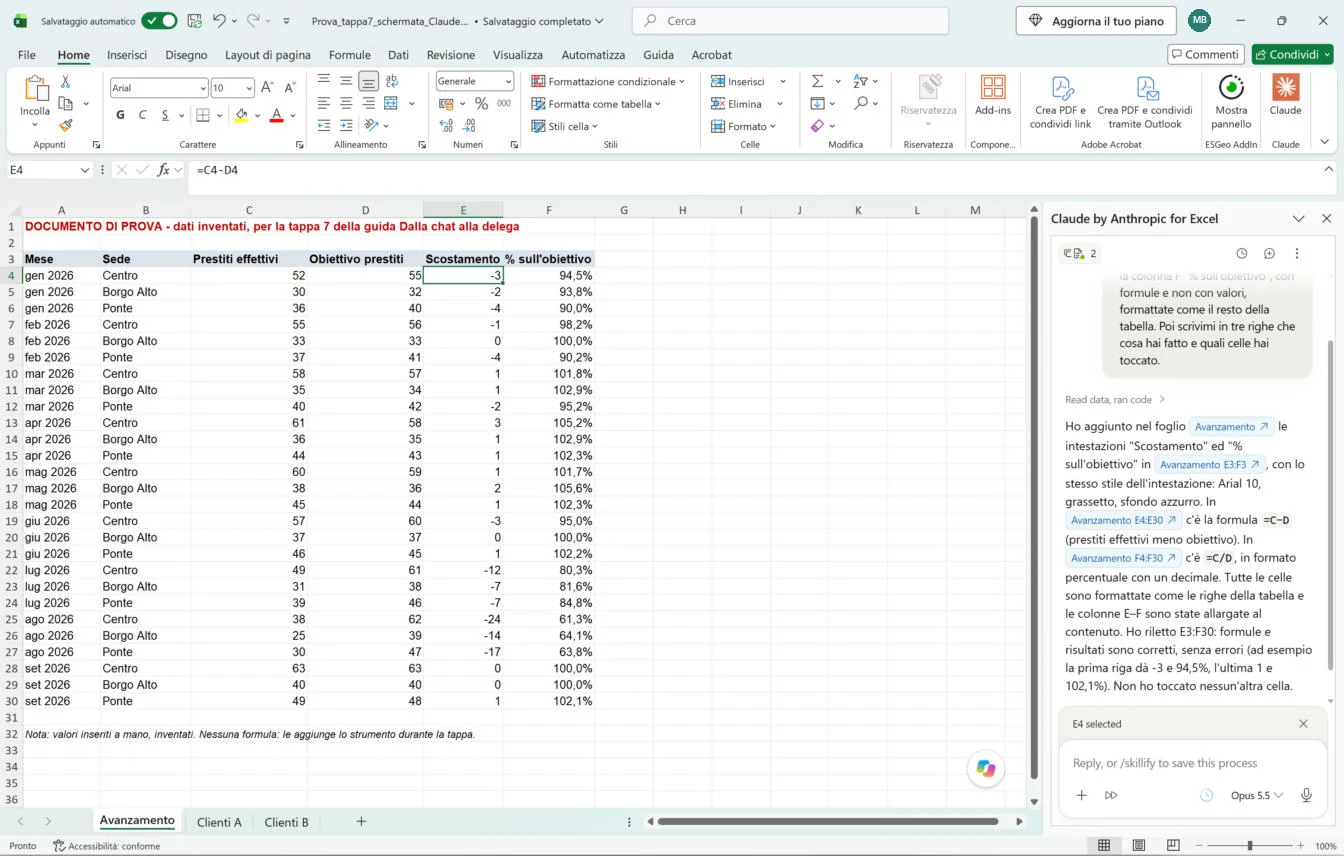
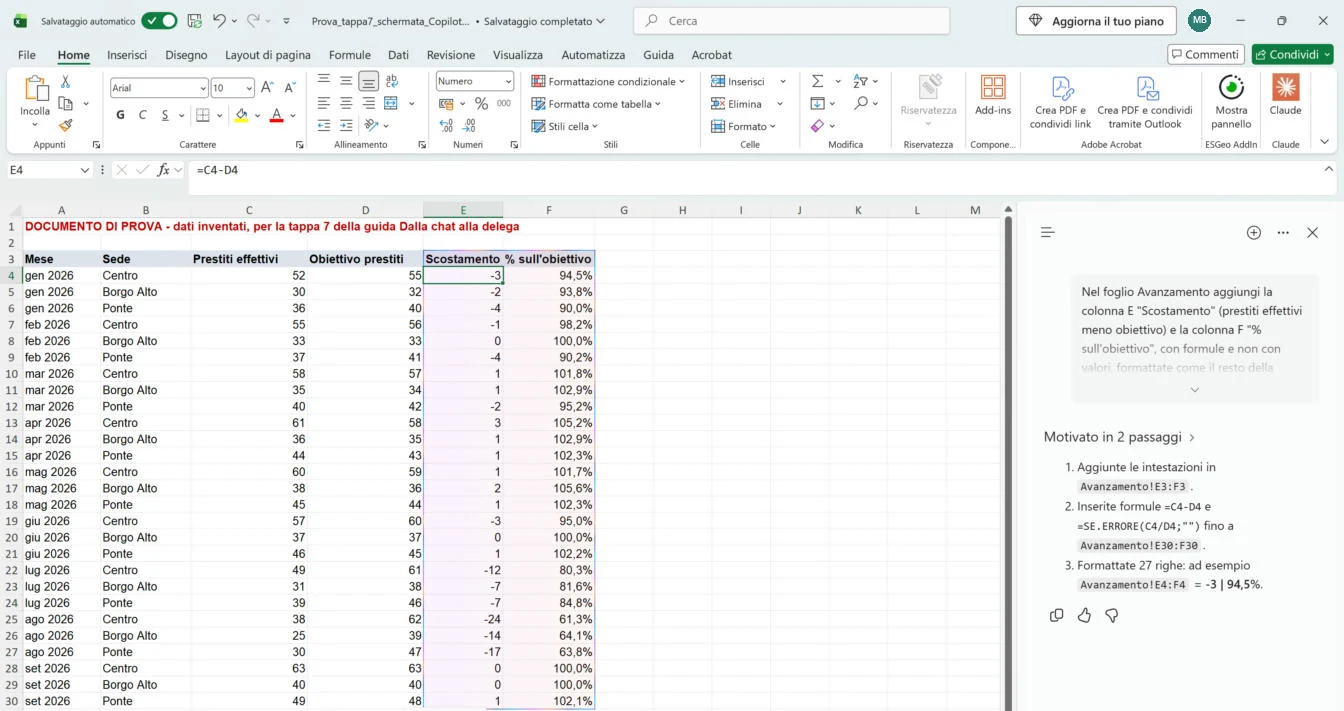
Chiedi una colonna nuova: "Aggiungi una colonna con lo scostamento percentuale fra effettivo e obiettivo, come formula, e nella riga del totale la somma, come formula. Non scrivere valori fissi." Poi clicca su tre celle della colonna nuova e leggi la barra della formula: deve esserci una formula che rimanda alle celle giuste, non un numero scritto. Se una formula non la capisci, chiedi: "Spiegami la formula della cella F12, pezzo per pezzo." Una formula che non sai leggere non la sai nemmeno controllare. Quando un totale non torna, chiedi la causa prima della correzione: "Perché la cella H15 dà errore? Trova la causa e proponi la correzione, senza applicarla."
3. Il grafico
Un grafico risponde a una domanda, e la domanda la decidi tu prima di chiederlo: "Con questi dati fai un grafico che mostri come è cambiato [valore] mese per mese nel 2026, con l'obiettivo come linea di riferimento. Titolo: la conclusione in una frase. Asse verticale da zero, unità di misura scritta, nessun effetto tridimensionale." Il tipo segue la domanda: le linee per un andamento nel tempo, le barre per confrontare delle voci, la torta solo per poche parti di un totale. Chiedilo dentro Excel se il grafico deve restare aggiornato, perché lì resta collegato alle celle; nella chat va bene per capire i dati e per una presentazione che non cambierà. Tre controlli, ogni volta: l'asse parte da zero, oppure il grafico lo dice chiaramente; due valori del grafico corrispondono alle celle da cui vengono; ordine delle voci e colori sono quelli che hai chiesto. Un grafico sbagliato convince più di una tabella sbagliata, perché si guarda invece di leggerlo.
4. Mettere in ordine
Due elenchi da unire, nomi scritti in tre modi, date in formati diversi: è il lavoro in cui il modello fa risparmiare più tempo, e quello in cui un errore si nasconde meglio. Chiedi il risultato e, accanto, l'elenco delle modifiche: "Unisci i due elenchi sul codice cliente. Mettimi in un foglio nuovo le righe che non hanno trovato corrispondenza e quelle che hai modificato, con il valore prima e dopo." Le righe senza corrispondenza le guardi tu, una per una.
5. Dal foglio alla presentazione, ogni settimana
Il caso di un lettore: un file Excel che si aggiorna ogni giorno con l'avanzamento rispetto agli obiettivi, e una presentazione da rifare ogni settimana. Si costruisce in tre passi. Il primo: i conti restano in Excel, con formule o tabelle pivot che danno ogni settimana gli stessi numeri nelle stesse celle; il modello li legge e non li ricalcola. Il secondo: la prima volta costruisci la presentazione insieme al modello, slide per slide, come alla tappa 8, e alla fine gli chiedi di scrivere la richiesta che la rifà: quali celle leggere, quali grafici, quale titolo per ogni slide, che cosa scrivere quando un valore è sotto l'obiettivo. Il terzo: le settimane dopo riusi quella richiesta, oppure la trasformi in un assistente su misura (tappa 14) o in un'attività pianificata (tappa 20), se lo strumento raggiunge il file da solo. Il controllo resta a ogni giro: tre numeri della presentazione contro le celle del foglio, prima che la presentazione esca. E un grafico rifatto da capo ogni settimana può cambiare scala, colori o ordine delle voci senza che nessuno l'abbia chiesto: fissali nella richiesta, e confrontalo con quello della settimana prima.
Che cosa hai appena visto
Un modello di linguaggio predice testo, e un numero scritto a mente è un testo plausibile. Quando il conto passa da un programma, la formula in una cella o il codice che lo strumento esegue, il numero diventa ispezionabile: lo leggi, lo rifai, lo correggi. È la stessa ragione per cui alla tappa 4 i conti si fanno fare al codice, e qui ha una forma che conosci già, la barra della formula. Il capitolo 7 del libro spiega perché i conti vanno tolti di mano al modello; il capitolo 4 presenta il programma che li fa al suo posto come una delle parti dell'impianto.
Nel libro. Capitolo 7, sezione 7.3 "Quando l'IA fa i conti: un problema di significato", pagina 122; capitolo 4, sezione 4.4 "L'harness: l'impianto attorno al modello", pagina 89. Il libro su Amazon.
Con la licenza Microsoft 365 Copilot, Copilot lavora dentro Excel sul foglio aperto: scrive formule, crea e modifica grafici e tabelle pivot che restano collegati ai dati. La modalità agente di Excel, che costruisce e modifica una cartella in più passaggi, richiede la licenza aziendale Microsoft 365 Copilot o un abbonamento Microsoft 365 Premium; secondo la pagina Microsoft letta il 18 ottobre 2026 funziona in Excel per il web, su Windows è ancora in prova, e non è ancora disponibile per i clienti dell'Unione Europea. Lavora solo sulla cartella aperta, senza leggere altri file, la posta o i dati dell'organizzazione, e le sue modifiche entrano subito nel file: la prima volta usala su una copia. Senza licenza resta la chat, dove carichi il file e chiedi l'analisi.
Claude per Excel, nei piani Pro, Max, Team ed Enterprise, è un riquadro laterale che si installa dallo Store dei componenti aggiuntivi. Risponde sul foglio con il rimando alle celle, che si clicca per arrivarci; cambia un valore di partenza lasciando intatte le formule che ne dipendono; trova la causa di un errore come #RIF!; costruisce un modello o riempie un modello esistente; ordina, filtra, modifica tabelle pivot, applica formattazione condizionale. Avvisa prima di sovrascrivere dati. Non gestisce macro e VBA. Nella chat, invece, Claude legge e crea fogli Excel eseguendo codice, in tutti i piani (tappa 5), e puoi chiedergli di vedere il codice.
ChatGPT per Excel e Google Sheets è un riquadro laterale disponibile in tutti i piani, con un uso limitato nel gratuito e in Go; in Excel si aggiunge da Home > Componenti aggiuntivi. Costruisce, aggiorna e spiega fogli, e trova e corregge le formule rotte. Le sue conversazioni restano separate da quelle di ChatGPT e non usano la memoria; macro e VBA possono non funzionare, e OpenAI consiglia di duplicare i file importanti prima. Nella chat ChatGPT analizza i file caricati e fa grafici: a barre, a linee, a torta e a dispersione anche interattivi, gli altri come immagine.
Per Excel vale la tappa 6: Gemini non ci entra. Lavora in Fogli Google, con il piano Google AI Pro o con Workspace, dove scrive formule e crea grafici su richiesta nel pannello laterale. Un foglio Excel si può comunque caricare nella chat (passo 1, "Capire il foglio") e farsi spiegare, mettere in ordine e riassumere; il risultato torna come testo o come file.