Sessione: tre quarti d'ora. Ti serve: un account di posta, calendario o archivio documenti, e il permesso di collegarlo.
Finora i dati li portavi tu dentro la conversazione, uno alla volta. Collegando un servizio, il modello va a leggerli da solo nel posto in cui lavori, e in certi casi può anche agire: scrivere una bozza, creare un evento, salvare un file. Il modello è lo stesso; cambia l'impianto attorno, che ora ha degli strumenti. Oggi ne colleghi uno, lo provi, e impari a toglierlo.
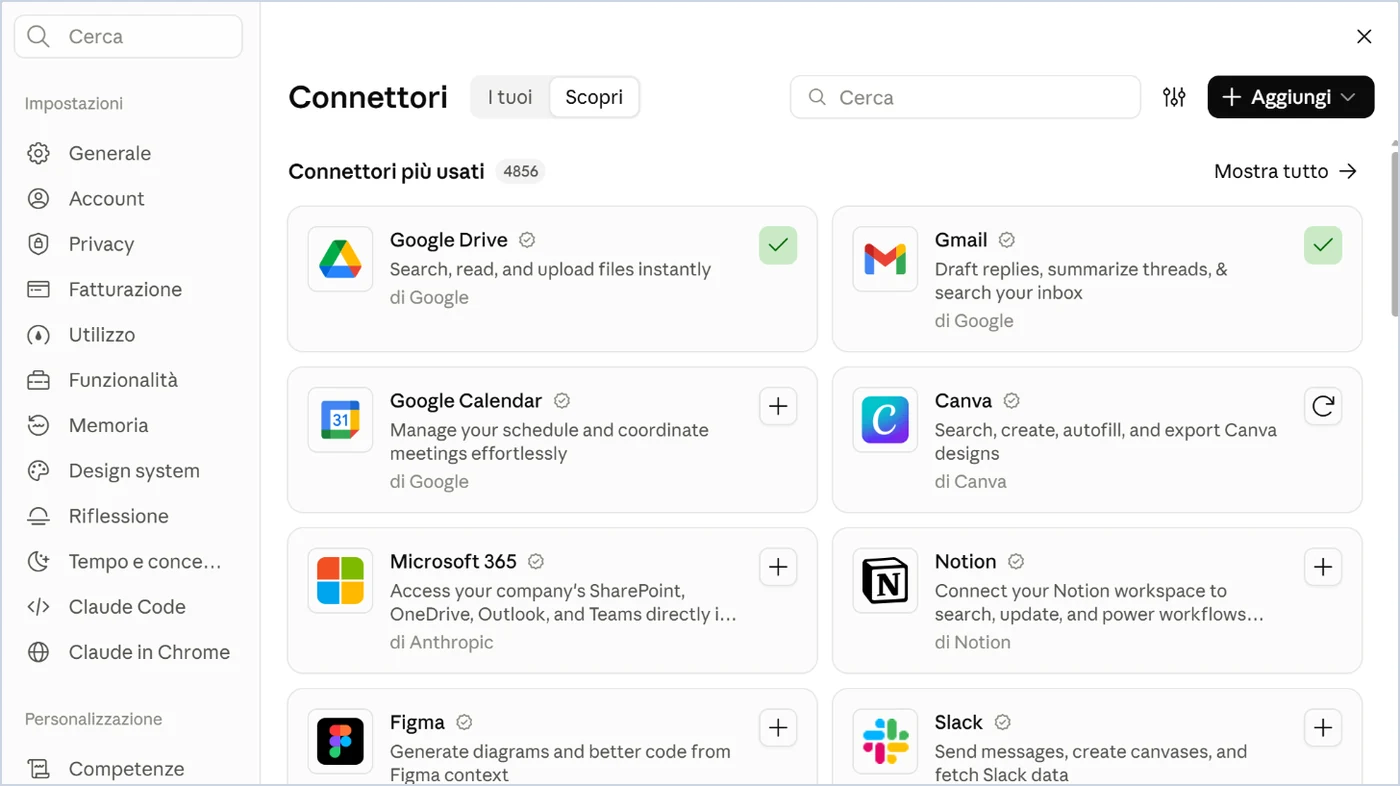
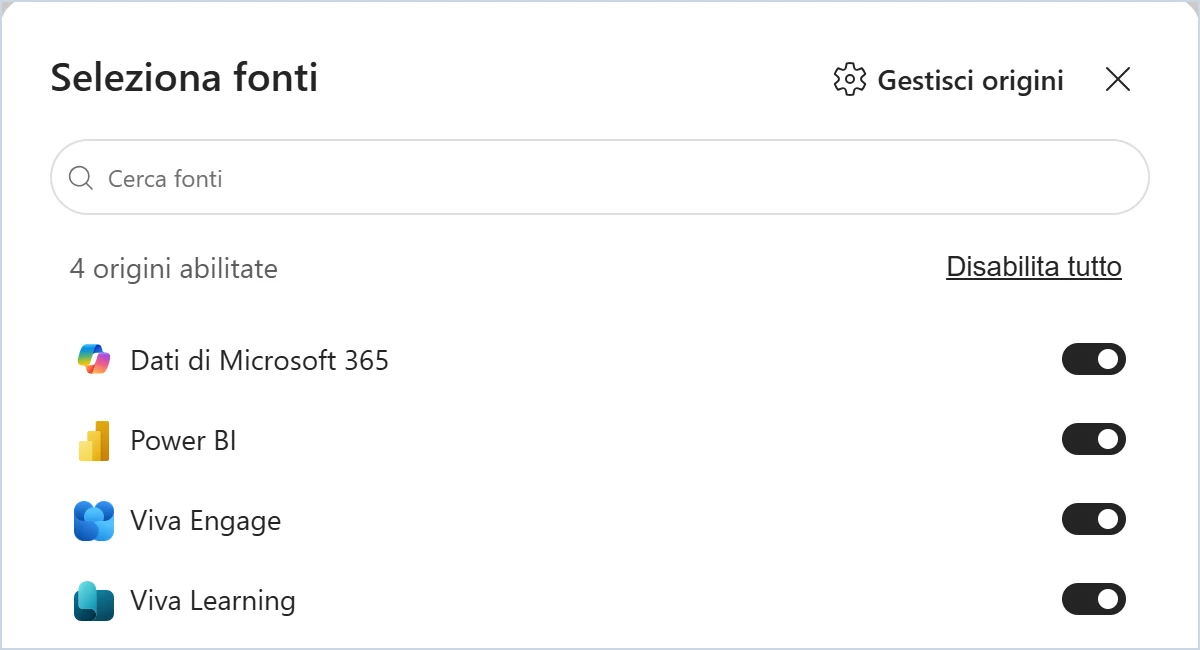
Due parole sui nomi, perché cambiano da uno strumento all'altro. Claude li chiama connettori; ChatGPT, nell'interfaccia di ottobre 2026, li chiama plugin (la guida di OpenAI dice app); Copilot parla di origini dati, e i collegamenti verso l'esterno li chiama connettori. Sono la stessa cosa: un collegamento fra il modello e un servizio, con l'elenco delle azioni che il modello può chiedere a quel servizio, leggere la posta, cercare un file, creare un evento. Nelle schermate di questa tappa ne vedrai parecchi, e non tutti noti. Nella pagina di Claude ci sono Google Drive, Gmail e Google Calendar, poi Microsoft 365, che apre SharePoint, OneDrive, Outlook e Teams dell'organizzazione, e quattro strumenti di lavoro usati soprattutto da chi fa design, documentazione e sviluppo: Canva e Figma per la grafica, Notion per gli appunti e le pagine di lavoro, Slack per la messaggistica aziendale. Nella pagina di ChatGPT, oltre a Gmail e Google Drive, compaiono GitHub, l'archivio del codice dei programmatori, e Base44, un servizio per costruire siti e applicazioni web. In Copilot le origini sono quelle di Microsoft: i dati di Microsoft 365, Power BI per i cruscotti, Viva Engage e Viva Learning per la comunità e la formazione interne. Se un nome non ti dice niente, non ti serve: colleghi solo quello che usi.
Copilot parte già collegato. Prima di collegare qualcosa, una differenza d'impianto fra gli strumenti, che decide quanto lavoro ti chiede questa tappa. Copilot nasce dentro Microsoft 365: con la licenza Microsoft 365 Copilot vede già posta, calendario, riunioni, chat di Teams e file di OneDrive e SharePoint, con i permessi che hai tu e senza farne copie altrove. Microsoft chiama questa base Work IQ, e un pulsante con lo stesso nome la accende e la spegne: spenta, Copilot risponde con il web, i file che alleghi e il tuo profilo. Claude e ChatGPT partono invece senza niente dell'organizzazione: ogni fonte va collegata, una per una, da te o dall'amministratore, e finché non la colleghi il modello non la vede. Le loro versioni aziendali accorciano la distanza con una ricerca unica sulle fonti collegate, descritta nella scheda "Se lo strumento te lo dà l'ufficio"; il collegamento resta comunque un passo da fare e da autorizzare. Se usi Copilot con la licenza, per le fonti Microsoft il passo 1 è già fatto; le prove di lettura e d'azione dei passi 3 e 4 valgono anche lì.
Un esempio di come si usano, preso da questo sito. Libro Vivo è tenuto in vita da un sistema costruito dentro Claude con alcuni dei connettori che vedi nelle schermate. Gmail riceve le mie approvazioni e manda i rapporti; Google Drive conserva i documenti; Base44 è il servizio su cui gira il sito, e il suo connettore pubblica gli articoli e aggiorna le pagine; Brevo spedisce la newsletter; il browser comandato dal modello serve per Amazon, Substack e la Search Console di Google, che un collegamento diretto non ce l'hanno; la cartella del progetto sul mio computer tiene il libro, gli articoli e i file di stato. Ogni sabato un'attività pianificata prepara la rosa degli articoli della settimana e me la manda per email; ogni mese un'altra rilegge le nove pagine collegate ai QR del libro. Niente esce senza il mio via: le azioni che pubblicano o inviano chiedono conferma, quelle che leggono no. È l'impostazione del passo 2, su scala più grande.
1. Una fonte sola
Scegli il servizio che consulti di più, uno solo: il calendario, la posta o l'archivio dei documenti. Le tre domande della tappa 3 adesso valgono per l'intero archivio e non per un file: di chi sono questi dati, che cosa dice il contratto con il fornitore, che cosa succede se restano lì. Se sei in un'organizzazione, prima di collegare qualunque cosa guarda le regole interne: spesso decide l'amministratore, e la scheda "Se lo strumento te lo dà l'ufficio" dice che cosa di solito è suo.
2. I permessi, prima della prima domanda
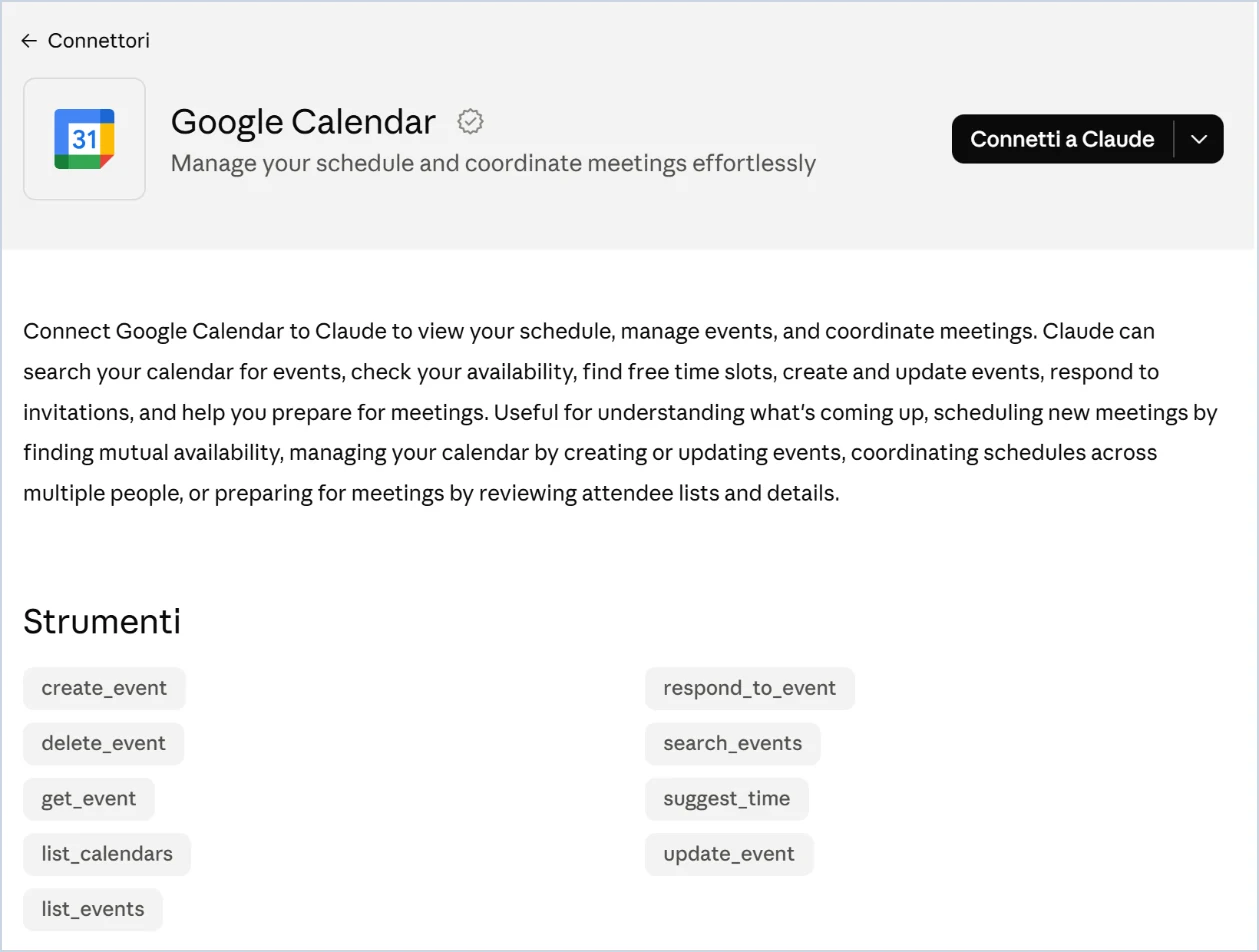
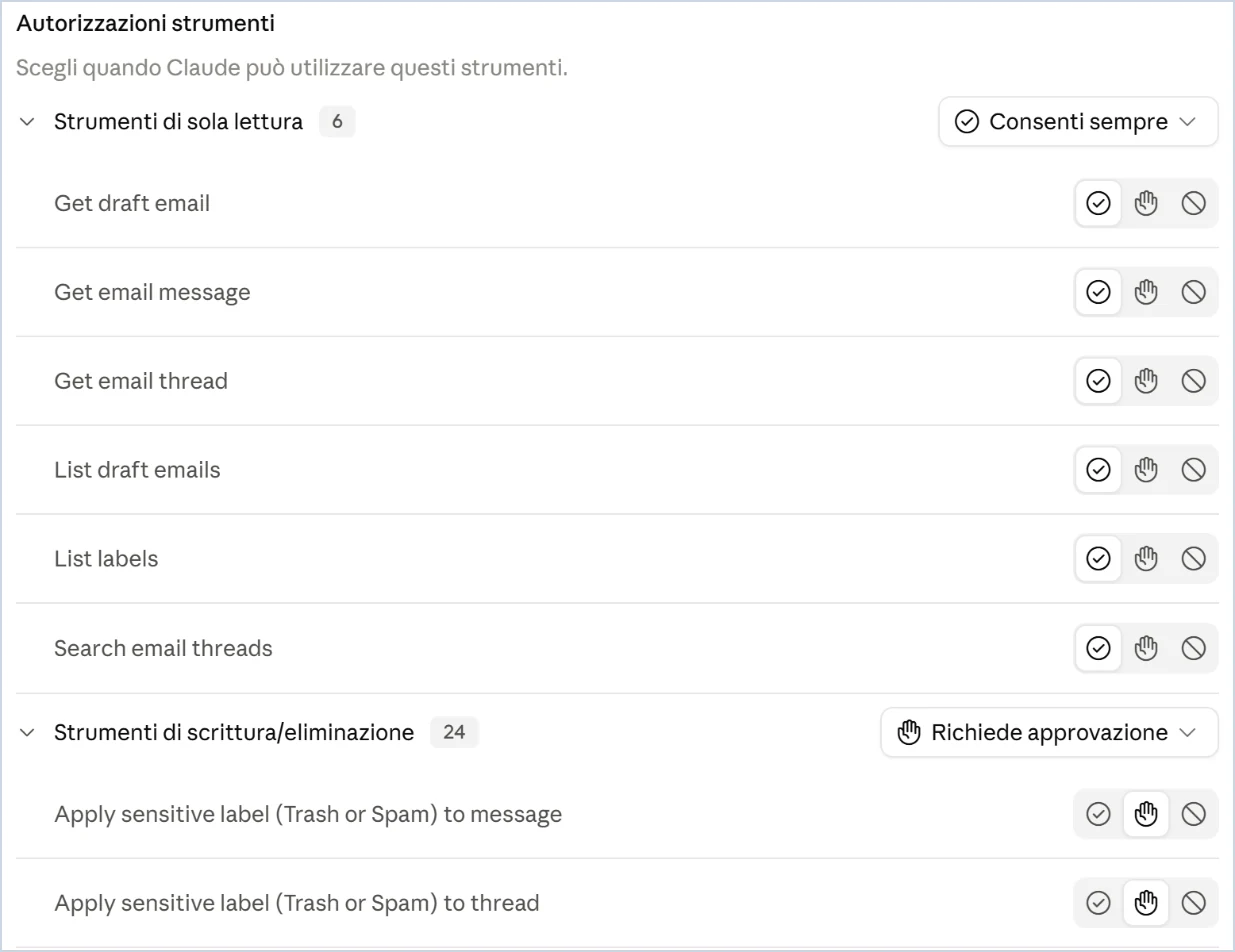
Quando colleghi il servizio, leggi che cosa chiede: solo lettura, oppure anche azioni. Imposta la richiesta di conferma su ogni azione che scrive, invia o cancella. La comodità di non confermare si guadagna dopo, su un'azione per volta, quando hai visto come si comporta.
3. Una prova di lettura
"Che riunioni ho giovedì e che cosa devo preparare per ciascuna? Per ogni punto indica l'email o il documento da cui viene." Apri due delle fonti che cita e controlla. È il controllo dell'attribuzione della tappa 3, applicato a un archivio intero.
Se hai collegato la posta, una seconda prova: "Prendi l'ultima email di [nome] che ha un allegato e riassumi l'allegato in cinque righe, citando fra virgolette le frasi da cui viene ogni punto." Il documento arriva al modello senza che tu lo apra, e proprio per questo le citazioni si controllano aprendolo. Non tutti i connettori leggono gli allegati: se il tuo non lo fa, hai trovato un limite che conviene sapere prima della tappa 19.
4. Una prova d'azione, con la conferma
"Prepara una bozza di risposta all'ultima email di [nome], senza inviarla." Guarda che cosa ti chiede prima di agire e che cosa fa senza chiedere. Se una cosa la fa senza chiedere e tu volevi essere interpellato, torna ai permessi.
5. La revoca
Trova dove si scollega il servizio, prima che ti serva. E scollega quello che non usi: la descrizione di ogni strumento collegato entra nella finestra di contesto a ogni messaggio, anche quando non lo usi, e più strumenti in elenco vuol dire più occasioni di scegliere quello sbagliato.
6. A nome di chi
Un'ultima cosa, che vale più dei cinque passi messi insieme quando il lavoro comincia a partire da solo (tappa 20). Quando colleghi la tua posta, il tuo calendario, il tuo archivio, lo strumento lavora con le tue credenziali: per i sistemi che tocca, l'agente sei tu. L'email che manda è mandata da te, l'invito in calendario arriva a nome tuo, il file che modifica risulta modificato da te, e nessun registro distingue quello che hai fatto tu da quello che ha fatto lui. Finché sei tu ad avviare ogni lavoro e a leggere ogni risultato, va bene così, e la regola della bozza che parte solo dopo la tua conferma (passo 4) basta.
Quando invece un compito gira senza di te, conviene dare all'agente un'identità sua. Per chi lavora da solo è semplice: un secondo account, di posta o di Google o di Microsoft, intestato all'assistente, a cui condividi soltanto la cartella, il calendario o la casella che quel compito richiede, e a cui colleghi lo strumento al posto del tuo. Tre cose cambiano. Tutto quello che l'agente fa porta il suo nome, e chi riceve un'email da "assistente di Marco" sa che cosa sta leggendo. Vedi dall'account che cosa ha fatto, aprendo la posta inviata o la cronologia dei file. E lo fermi con un gesto, togliendo la condivisione o cambiando la password, senza toccare il tuo account. In cambio tieni due accessi invece di uno, e gli dai solo quello che serve: un agente con la tua intera casella e una password che non scade è il caso che i responsabili della sicurezza temono di più.
Nelle organizzazioni questo lavoro lo fa l'ufficio IT, e gli strumenti glielo chiedono. Microsoft, per esempio, assegna in automatico a ogni agente costruito con Copilot Studio un'identità propria nel suo sistema di accessi, Entra, con i permessi legati a quell'identità e un registro delle sue azioni; la cancella quando l'agente viene cancellato (pagina Microsoft del 15 settembre 2026). Prima di costruire un agente che parte da solo con i dati dell'ufficio, chiedi come si chiama, di chi è, che cosa può fare e dove si legge quello che ha fatto: sono le quattro domande che l'IT ti farà comunque.
Che cosa hai appena visto
Il collegamento passa quasi sempre da uno standard, il Model Context Protocol: un programma per ogni servizio, che descrive al modello le cose che può fare, e un connettore dentro l'applicazione che le esegue e gli restituisce il risultato. Il capitolo 4 del libro presenta gli strumenti come una delle cinque parti dell'impianto, nella sezione sull'harness; l'appendice Q del libro, "Come funziona il Model Context Protocol", spiega il giro di una chiamata e il riquadro sugli strumenti che costano token prima ancora di essere usati; il capitolo 9 del libro torna sul perimetro nella sezione "I dati che non escono".
Nel libro. Capitolo 4, sezione 4.4 "L'harness: l'impianto attorno al modello", pagina 89; capitolo 6, sezione 6.2 "I quattro pilastri dell'Agentic AI", pagina 105, per il Model Context Protocol; appendice Q "Come funziona il Model Context Protocol", pagina 258; capitolo 9, sezione 9.6 "I dati che non escono", pagina 147. Il libro su Amazon.
I connettori ci sono in tutti i piani. Si aggiungono da Personalizzazione > Connettori, scheda "Scopri", oppure dal "+" della chat, voce Connettori; si tolgono dallo stesso posto. Per ogni connettore collegato, "Autorizzazioni strumenti" separa gli strumenti di sola lettura da quelli di scrittura ed eliminazione, e per ciascuno si sceglie fra consentire sempre, chiedere approvazione e bloccare. Nei piani Team ed Enterprise li abilita prima un amministratore, che per ogni azione può scegliere fra consentita, da approvare e bloccata. Il connettore Microsoft 365 legge SharePoint, OneDrive, posta e calendario Outlook e le chat Teams a cui partecipi: è in tutti i piani, lavora in sola lettura salvo che l'amministratore abiliti la scrittura, e richiede un consenso iniziale dell'amministratore Microsoft dell'organizzazione.
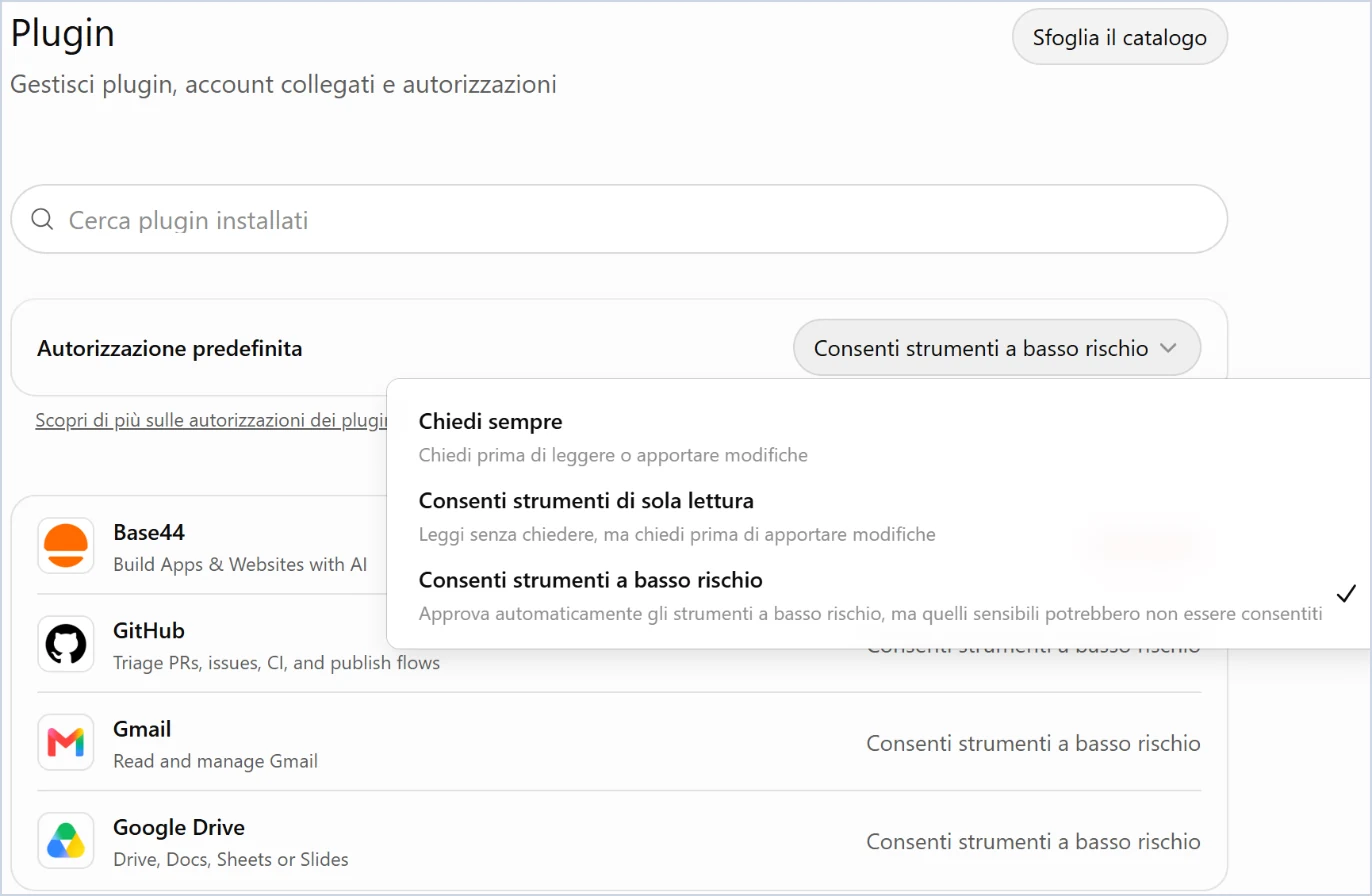
I servizi collegati, che la guida di OpenAI chiama app, nell'interfaccia dell'8 ottobre 2026 si chiamano plugin: stanno in Impostazioni > Plugin, si aggiungono da "Sfoglia il catalogo" e si scollegano dallo stesso posto. L'"Autorizzazione predefinita" offre tre scelte: Chiedi sempre, Consenti strumenti di sola lettura, Consenti strumenti a basso rischio. Nei workspace aziendali è l'amministratore a decidere quali plugin sono disponibili.
Con la licenza Microsoft 365 Copilot posta, calendario, riunioni e file dell'organizzazione sono già collegati, nei limiti dei permessi che hai. Senza licenza, Copilot Chat dentro Outlook legge posta, calendario e una parte dei file: i tuoi su OneDrive, quelli dei siti SharePoint che frequenti, quelli condivisi con te e quelli che hai aperto o modificato. Le fonti esterne a Microsoft entrano con connettori che configura l'amministratore. La differenza di approccio sta in chi collega: in Claude e ChatGPT l'utente, in Copilot l'organizzazione.
Le fonti si chiamano app collegate: dall'ingranaggio, "App connesse", oppure "Personalizza" > "Connettori". Le app di Google, Gmail, Drive, Documenti, Calendar, Keep e Tasks, si collegano insieme, e la guida di Google dice che Gemini vi legge e riassume, e in Calendar crea eventi; per collegarle serve "Salva l'attività" acceso, e con un account di lavoro o di scuola deve prima abilitarle l'amministratore. Le prove di lettura e di azione si fanno uguali; la revoca sta nella stessa pagina.